Раздел настройки
- Изменение данных профиля пользователя
- Изменение пароля
- Настройка полей записи
- Изменение данных компании
- Настройка нумерации записей
Изменение данных профиля пользователя
Данные текущего пользователя доступны в разделе «Профиль».
Перейдите в раздел «Настройки» и выберите пункт «Профиль».
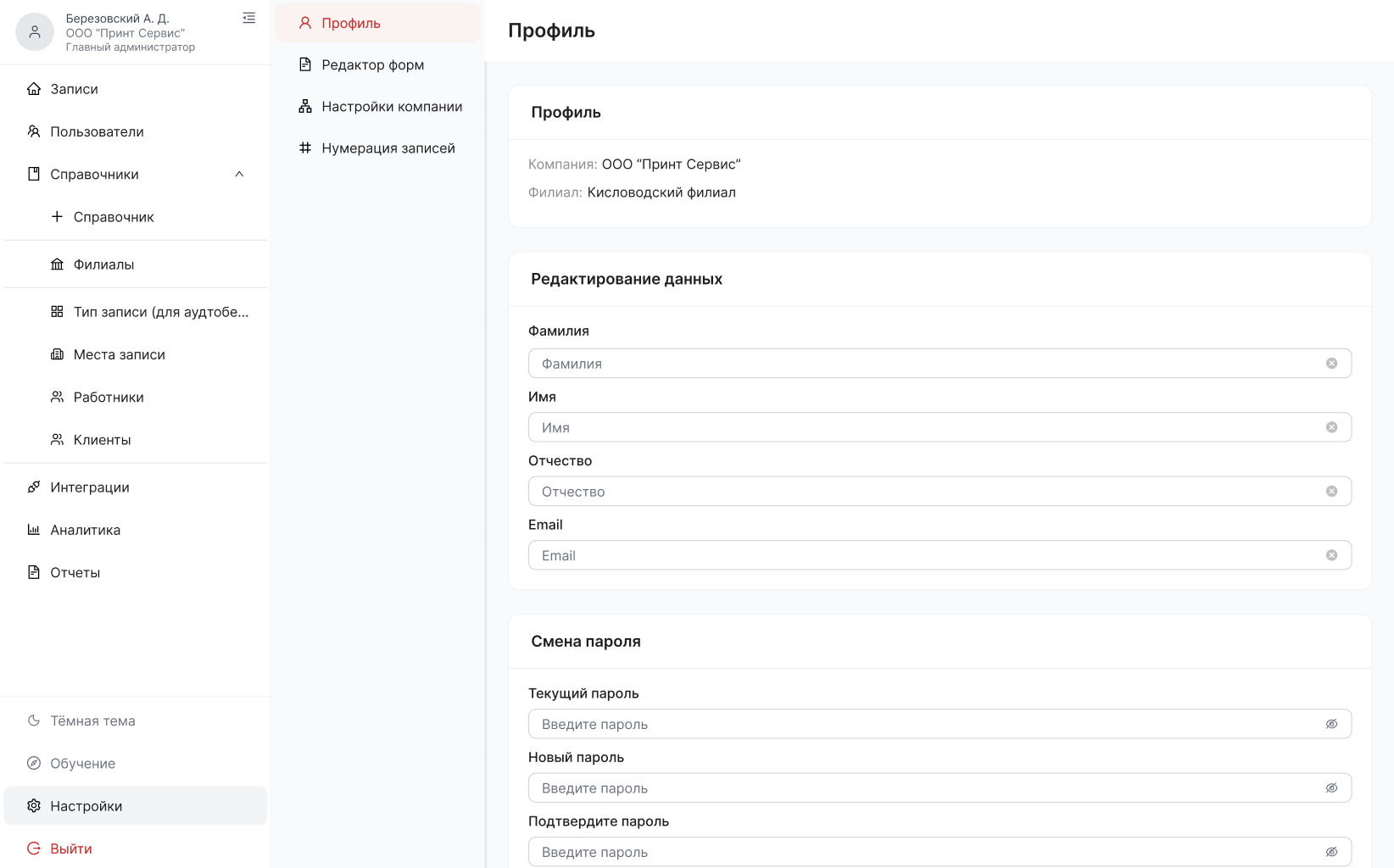
Сведения о профиле
В верхней части страницы отображаются:
- компания;
- филиал.
Эти сведения позволяют проверить, к какой компании и филиалу относится учетная запись пользователя.
Редактирование данных
В блоке «Редактирование данных» можно изменить:
- фамилию;
- имя;
- отчество;
- Email.
Чтобы изменить данные:
- Установите курсор в нужное поле.
- Введите новое значение.
- Повторите действия для остальных полей, если требуется.
- Сохраните изменения.
После сохранения новые данные будут использоваться в профиле пользователя.
Изменение пароля
Пароль текущей учетной записи можно изменить в разделе «Профиль».
Перейдите в раздел «Настройки» → «Профиль» и найдите блок «Смена пароля».
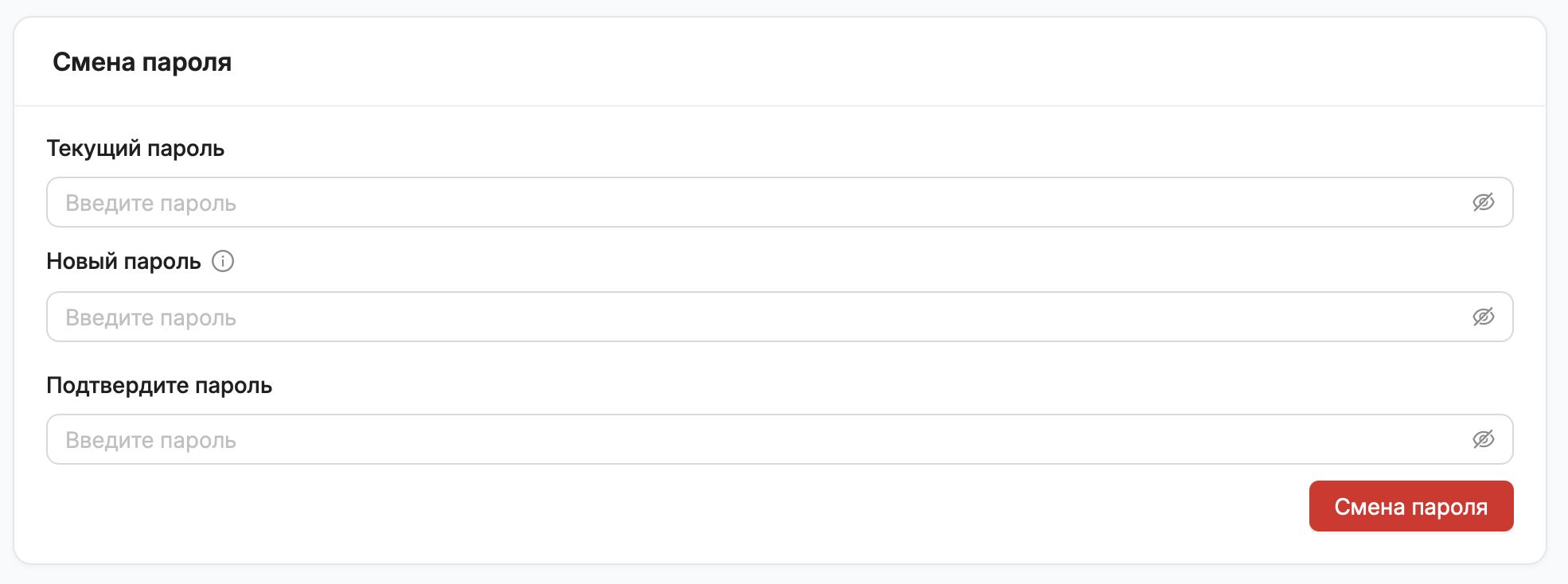
Чтобы изменить пароль:
- Введите действующий пароль в поле «Текущий пароль».
- Введите новый пароль в поле «Новый пароль».
- Повторно введите новый пароль в поле «Подтвердите пароль».
- Сохраните изменения.
Для просмотра введенного значения нажмите значок глаза справа от соответствующего поля.
Новый пароль и пароль в поле подтверждения должны совпадать.
После успешного изменения новый пароль используется при последующей авторизации в системе.
Настройка полей записи
Поля, отображаемые при работе с записями, настраиваются в разделе «Редактор форм».
Перейдите в раздел «Настройки» и выберите пункт «Редактор форм».
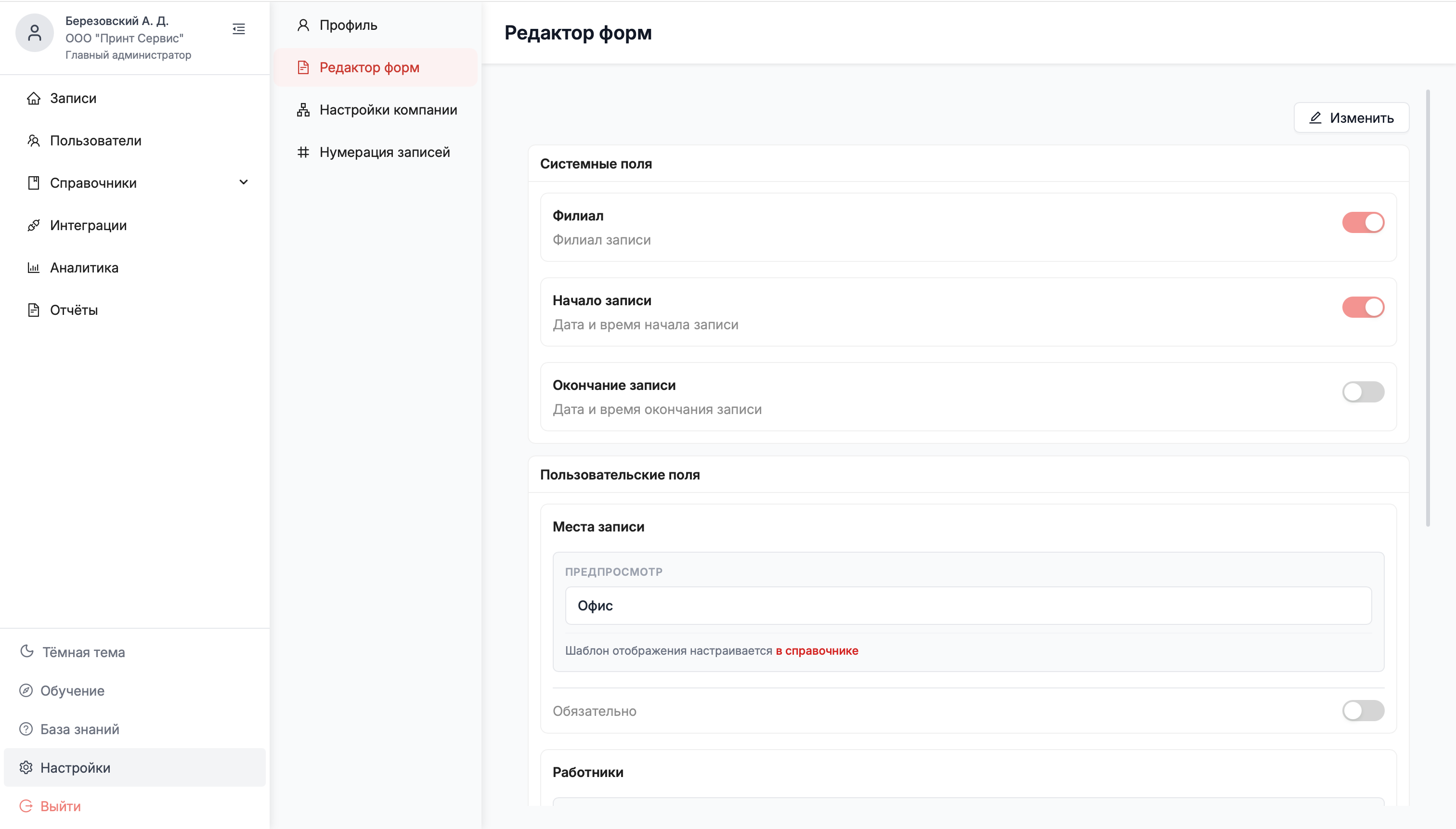
На странице отображаются системные и пользовательские поля.
Системные поля
В блоке «Системные поля» отображаются стандартные поля записи.
К ним могут относиться:
- филиал;
- окончание записи;
- начало записи.
Рядом с доступными для настройки полями расположены переключатели.
Чтобы изменить настройки системных полей:
- Нажмите «Изменить».
- Включите или отключите необходимые поля.
- Сохраните изменения.
Включенные поля используются при дальнейшей работе с формой записи.
Пользовательские поля
В блоке «Пользовательские поля» отображаются поля, сформированные на основе пользовательских справочников.
Например:
- места записи;
- работники;
- клиенты.
Для поля отображается предварительный вид его значения в форме.
Настройка значений выполняется в соответствующем разделе «Справочники».
Обязательное заполнение поля
Для пользовательских полей может быть установлен признак «Обязательно».
Чтобы сделать поле обязательным:
- Нажмите «Изменить».
- Найдите нужное пользовательское поле.
- Включите переключатель «Обязательно».
- Сохраните изменения.
После включения настройки поле потребуется заполнить при работе с соответствующей формой.
Чтобы сделать поле необязательным, отключите переключатель и сохраните изменения.
Изменение данных компании
Основные сведения об организации доступны в разделе «Настройки компании».
Перейдите в раздел «Настройки» и выберите пункт «Настройки компании».
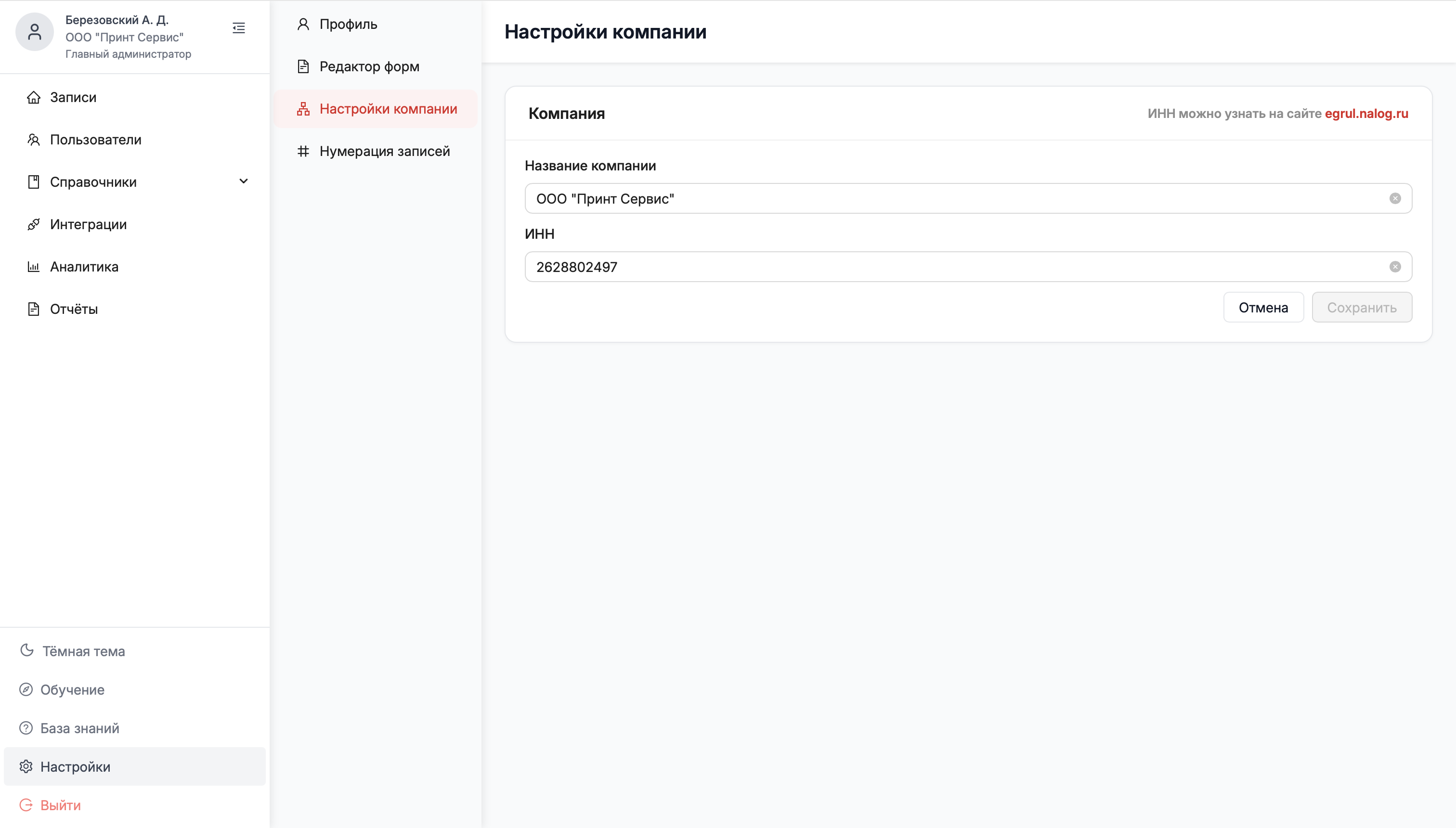
Сведения о компании
В блоке «Компания» можно изменить:
- название компании;
- ИНН.
Чтобы изменить сведения:
- Установите курсор в поле «Название компании» или «ИНН».
- Введите новое значение.
- Проверьте введенные данные.
- Нажмите «Сохранить».
Кнопка сохранения становится доступной после внесения изменений.
Если внесенные изменения сохранять не требуется, нажмите «Отмена».
В верхней части блока также расположена ссылка на сайт ФНС России, с помощью которой можно уточнить ИНН организации.
Настройка нумерации записей
Параметры формирования номеров новых записей доступны в разделе «Нумерация записей».
Перейдите в раздел «Настройки» и выберите пункт «Нумерация записей».
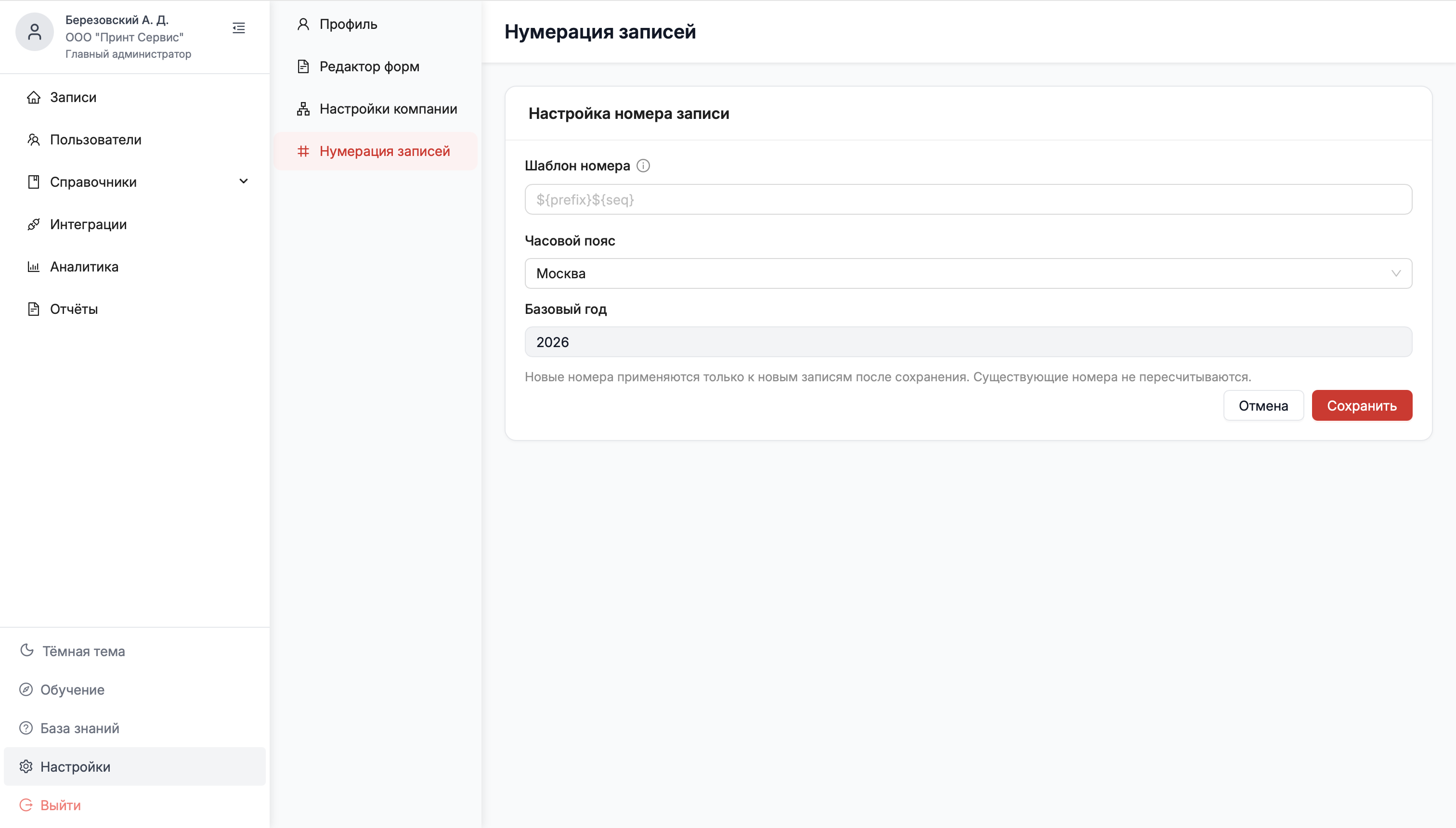
Параметры нумерации
Для настройки номера записи используются:
- шаблон номера;
- часовой пояс;
- базовый год.
Шаблон номера
В поле «Шаблон номера» указывается шаблон, по которому формируется номер новой записи.
Часовой пояс
В поле «Часовой пояс» указывается часовой пояс, используемый при формировании номера записи.
Базовый год
В поле «Базовый год» отображается год, используемый системой при формировании нумерации.
Изменение нумерации
Чтобы изменить параметры:
- Укажите необходимое значение в поле «Шаблон номера».
- Выберите часовой пояс.
- Проверьте указанные параметры.
- Нажмите «Сохранить».
Кнопка сохранения становится доступной после внесения изменений.
Новые параметры применяются только к записям, созданным после сохранения настроек.
Номера ранее созданных записей не изменяются и не пересчитываются.
Если изменения сохранять не требуется, нажмите «Отмена».