Раздел записи
- Работа с разделом «Записи»
- Поиск и фильтрация записей
- Создание записи
- Карточка записи
- Добавление файлов в запись
- Редактирование записи
- Просмотр и воспроизведение файлов записи
- Работа с транскрипцией записи
- Работа с файлами записи
- Запуск аналитики записи
- Просмотр результатов аналитики
- Работа с тегами записи
- Просмотр сведений и добавление комментария к записи
Работа с разделом «Записи»
Раздел Записи предназначен для создания и обработки записей, содержащих аудио- и видеофайлы. В разделе можно просматривать существующие записи, создавать новые, искать и фильтровать данные, отслеживать состояние транскрибации и аналитики.
Чтобы открыть раздел, выберите «Записи» в боковом меню.
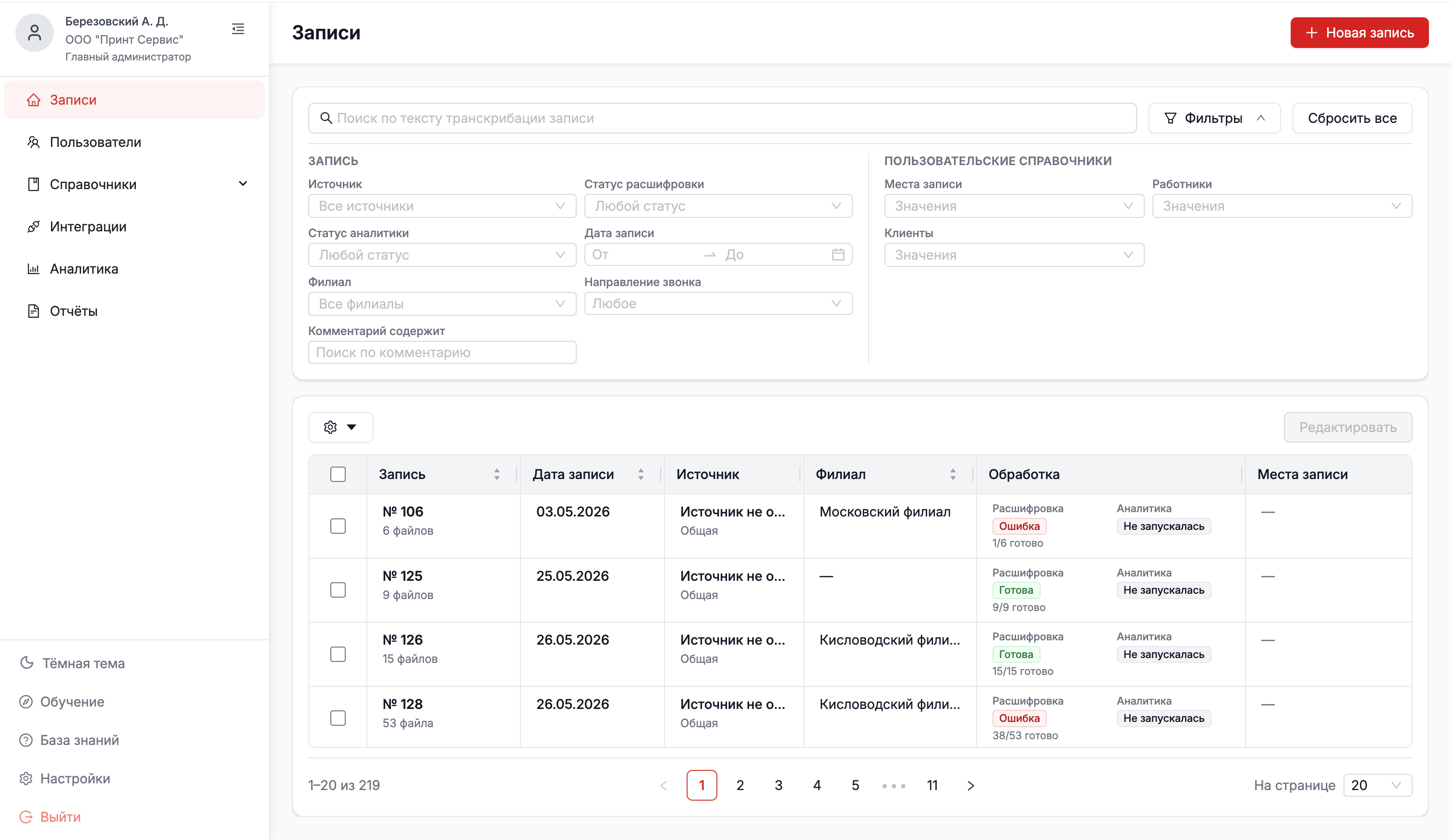
Список записей
Основная часть страницы содержит таблицу существующих записей.
Для каждой записи отображаются основные сведения, например:
-
номер записи;
-
количество прикреплённых файлов;
-
филиал;
-
дата записи;
-
источник;
-
состояние обработки;
-
значения пользовательских справочников.
В столбце «Обработка» отображается состояние транскрибации и аналитики.
Статус транскрибации показывает, завершено ли преобразование аудио- или видеозаписи в текст. Если запись содержит несколько файлов, дополнительно отображается количество обработанных файлов.
Статус аналитики показывает, выполнялась ли аналитическая обработка материалов записи.
Чтобы открыть запись, нажмите на её номер в таблице.
Навигация по списку
Если записей много, они распределяются по нескольким страницам.
В нижней части таблицы можно:
-
перейти на следующую или предыдущую страницу;
-
выбрать определённую страницу;
-
изменить количество записей, отображаемых на одной странице.
Для создания новой записи используется кнопка «Новая запись» в правой верхней части страницы.
Поиск и фильтрация записей
Поиск и фильтры позволяют быстро найти необходимые записи без просмотра всего списка.
Поиск по тексту транскрибации
В верхней части раздела «Записи» расположено поле поиска по тексту транскрибации.
Чтобы выполнить поиск:
- Установите курсор в поле поиска.
- Введите слово или фразу.
- Дождитесь обновления результатов.
В таблице будут отображены записи, соответствующие поисковому запросу.
Фильтрация записей
Для отображения параметров фильтрации нажмите «Фильтры».
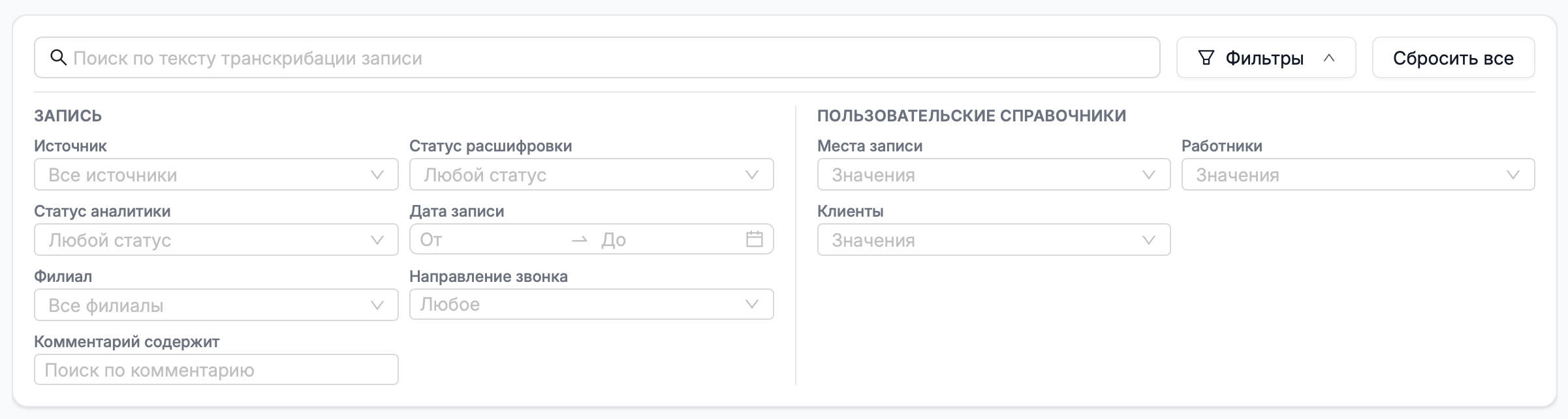
В зависимости от конфигурации системы записи можно фильтровать по следующим параметрам:
- источник;
- статус расшифровки;
- статус аналитики;
- дата записи;
- филиал;
- направление звонка;
- содержание комментария;
- значения других пользовательских справочников.
Можно одновременно использовать несколько фильтров. В этом случае система отображает записи, соответствующие установленным условиям.
Сброс параметров
Чтобы удалить установленные параметры поиска и фильтрации, нажмите «Сбросить все».
Для скрытия панели фильтров повторно нажмите «Фильтры».
Создание записи
Новая запись создается в разделе «Записи». После создания к ней можно добавить аудио- и видеофайлы для дальнейшей транскрибации и аналитической обработки.
Как создать запись
- Откройте раздел «Записи».
- Нажмите «Новая запись» в правой верхней части страницы.
- Заполните открывшуюся форму.
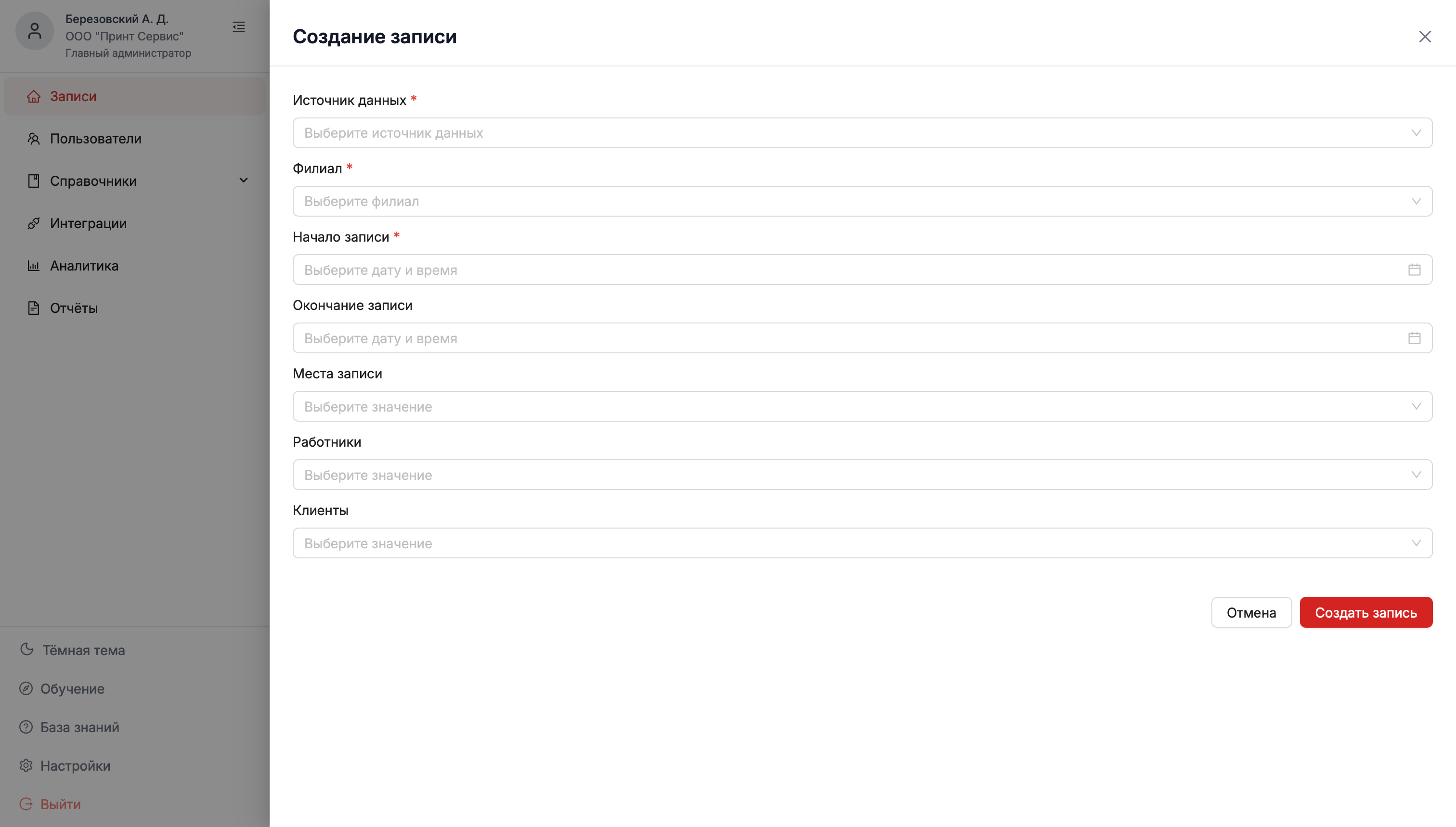
В форме могут быть доступны следующие поля.
Источник данных - источник, из которого получена запись.
Филиал - подразделение организации, к которому относится запись.
Начало записи - дата и время начала записи.
Окончание записи - дата и время окончания записи.
Места записи - место или несколько мест, связанных с записью.
Работники - сотрудники, связанные с записью.
Клиенты - клиенты, связанные с записью.
Поля, отмеченные символом *, являются обязательными.
Доступность отдельных полей и значений зависит от настроек организации и прав пользователя.
Завершение создания
После заполнения необходимых данных нажмите «Создать запись».
Созданная запись появится в общем списке раздела «Записи».
Если создавать запись не требуется, нажмите «Отмена» или закройте форму с помощью значка в правом верхнем углу.
Карточка записи
Карточка записи содержит сведения о выбранной записи, связанные с ней файлы, результаты транскрибации и аналитической обработки.
Чтобы открыть карточку, перейдите в раздел «Записи» и нажмите на номер нужной записи.
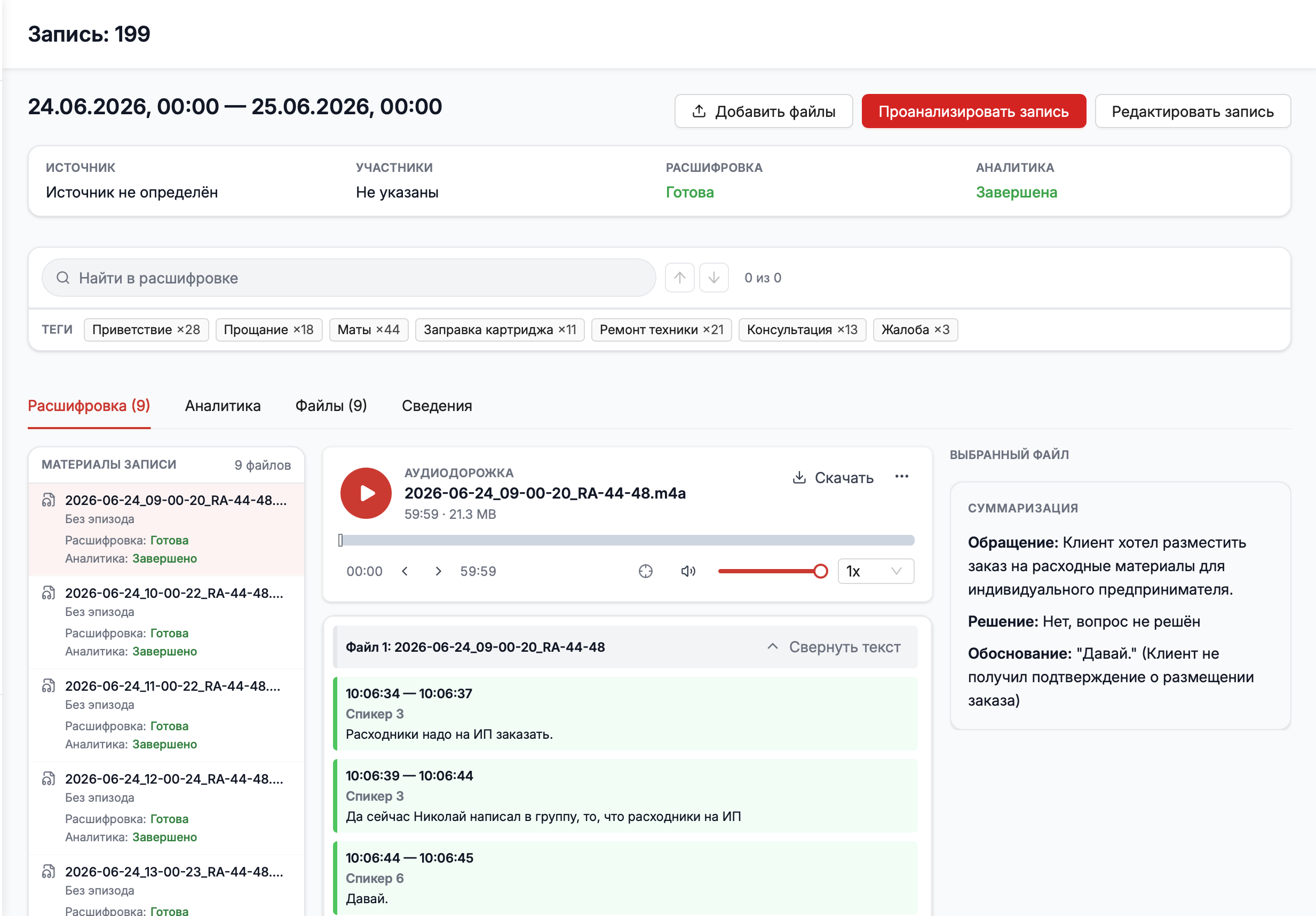
Основные сведения
В верхней части карточки отображаются номер и период записи.
Также могут отображаться:
- источник;
- участники;
- состояние транскрибации;
- состояние аналитики.
Значения статусов позволяют определить, завершена ли обработка записи или требуется дополнительное действие.
Основные действия
В верхней части карточки могут быть доступны кнопки:
«Добавить файлы» - добавление аудио- или видеофайлов к записи.
«Запустить аналитику» - запуск аналитической обработки.
«Перезапустить аналитику» - повторный запуск аналитической обработки.
«Редактировать запись» - изменение сведений о записи.
Доступность кнопок зависит от состояния записи и прав текущего пользователя.
Поиск в транскрипте
Поле «Найти в транскрипте» предназначено для поиска слова или фразы в тексте транскрибации.
После выполнения поиска рядом с полем отображается количество найденных совпадений. Кнопки со стрелками позволяют переходить между найденными фрагментами.
Вкладки карточки
Карточка записи может содержать вкладки:
- «Расшифровка»;
- «Аналитика»;
- «Файлы»;
- «Сведения».
На вкладке «Расшифровка» выполняется работа с выбранным медиафайлом и его транскрипцией.
На вкладке «Аналитика» отображаются результаты аналитической обработки записи.
На вкладке «Файлы» отображаются файлы, относящиеся к записи.
На вкладке «Сведения» отображаются общие сведения и комментарий к записи.
Добавление файлов в запись
К существующей записи можно добавить аудио- или видеофайлы для дальнейшей обработки.
Как добавить файл
- Откройте нужную запись.
- Нажмите «Добавить файлы».
- В открывшемся окне нажмите «Выбрать файлы».
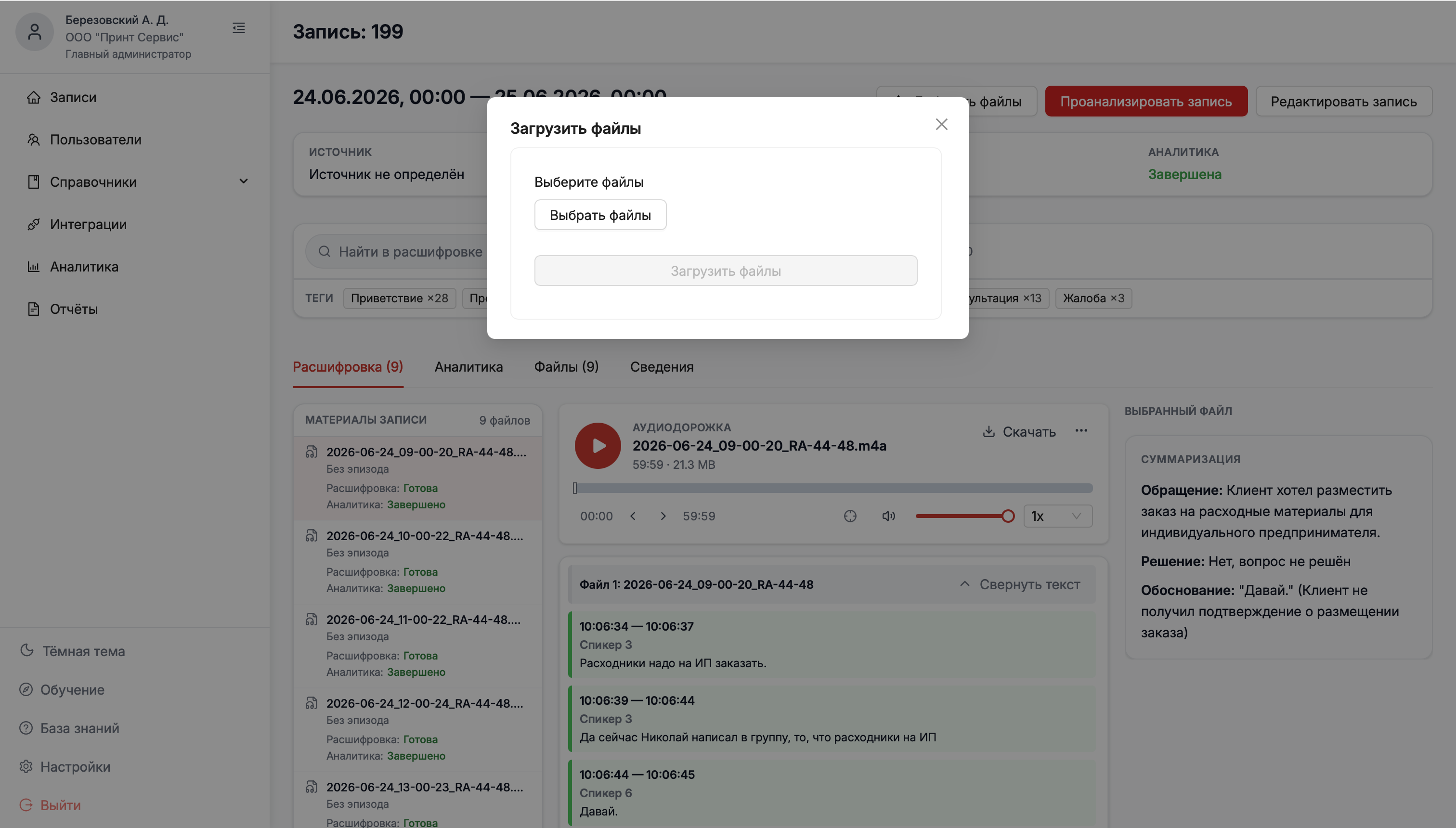
- Выберите необходимые файлы на компьютере.
- После выбора файлов нажмите «Загрузить файлы».
- Дождитесь завершения загрузки.
После успешной загрузки файлы будут добавлены в запись и станут доступны в карточке записи.
В зависимости от настроек системы для загруженного файла может автоматически запускаться транскрибация либо обработку потребуется запустить отдельно.
Если файл не загружается
Если загрузка не выполняется:
- проверьте формат файла;
- убедитесь, что файл не поврежден;
- проверьте доступность файла на компьютере;
- при необходимости повторите загрузку.
Состояние дальнейшей обработки файла можно проверить в карточке записи.
Редактирование записи
Сведения существующей записи можно изменить после ее создания.
Для редактирования:
- Откройте нужную запись.
- Нажмите «Редактировать запись».
Откроется форма редактирования.
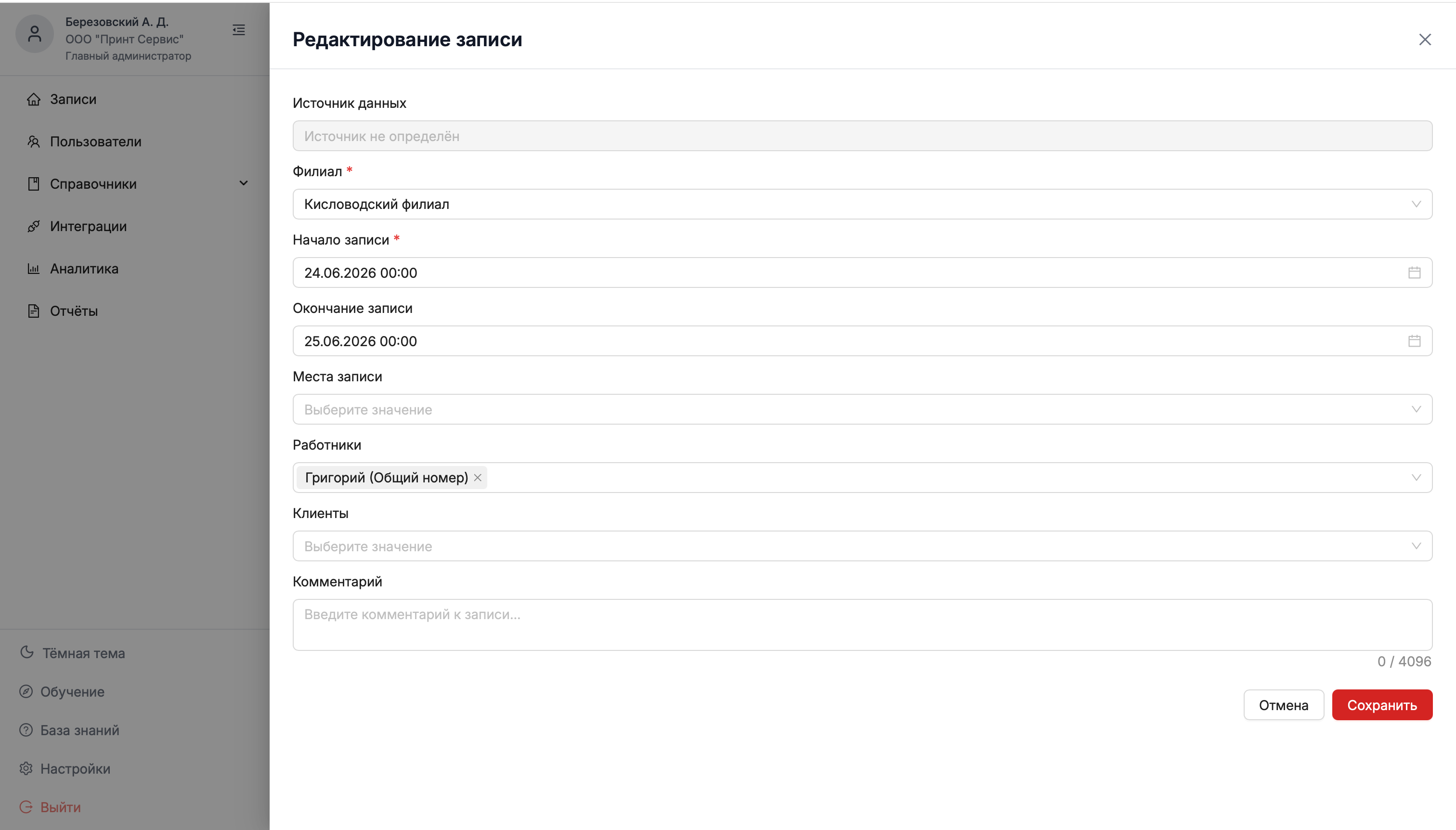
В зависимости от параметров записи можно изменить:
- филиал;
- дату и время начала записи;
- дату и время окончания записи;
- место записи;
- работников;
- клиентов;
- комментарий.
Некоторые сведения, например источник данных, могут быть недоступны для редактирования.
Сохранение изменений
После изменения данных нажмите «Сохранить».
Система сохранит новые значения и вернет пользователя к карточке записи.
Для выхода без сохранения нажмите «Отмена» или закройте форму с помощью значка в правом верхнем углу.
Измененные сведения используются при дальнейшем поиске, фильтрации и обработке записи.
Просмотр и воспроизведение файлов записи
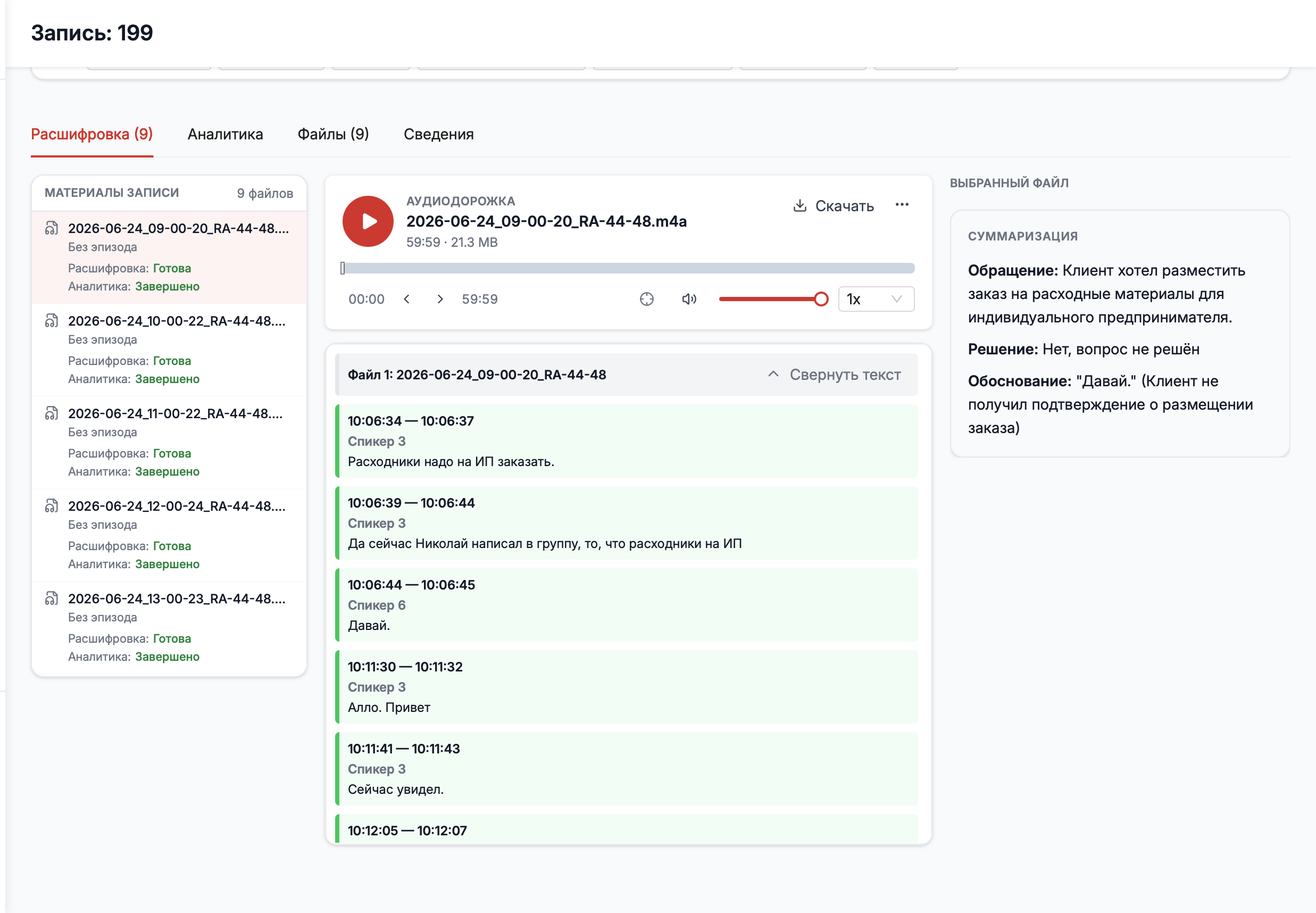
На вкладке «Расшифровка» карточки записи можно выбрать файл, прослушать или просмотреть его и одновременно работать с текстом транскрибации.
Выбор файла
В левой части страницы расположен список файлов записи.
Для каждого файла отображаются его наименование и состояния обработки.
Чтобы начать работу с файлом, выберите его в списке.
Выбранный файл выделяется, а справа отображаются проигрыватель и связанный с ним текст транскрибации.
Воспроизведение
Для запуска воспроизведения нажмите кнопку воспроизведения в медиаплеере.
С помощью элементов управления проигрывателя можно:
- запускать и приостанавливать воспроизведение;
- перемещаться по временной шкале;
- переходить назад или вперед;
- регулировать громкость;
- изменять скорость воспроизведения.
Продолжительность и наименование файла отображаются непосредственно в области проигрывателя.
Скачивание
Для сохранения исходного файла на компьютер нажмите «Скачать».
Дополнительные действия с файлом могут быть доступны через меню рядом с кнопкой скачивания.
Работа с транскрипцией записи
Транскрибация преобразует речь из аудио- или видеофайла в текст.
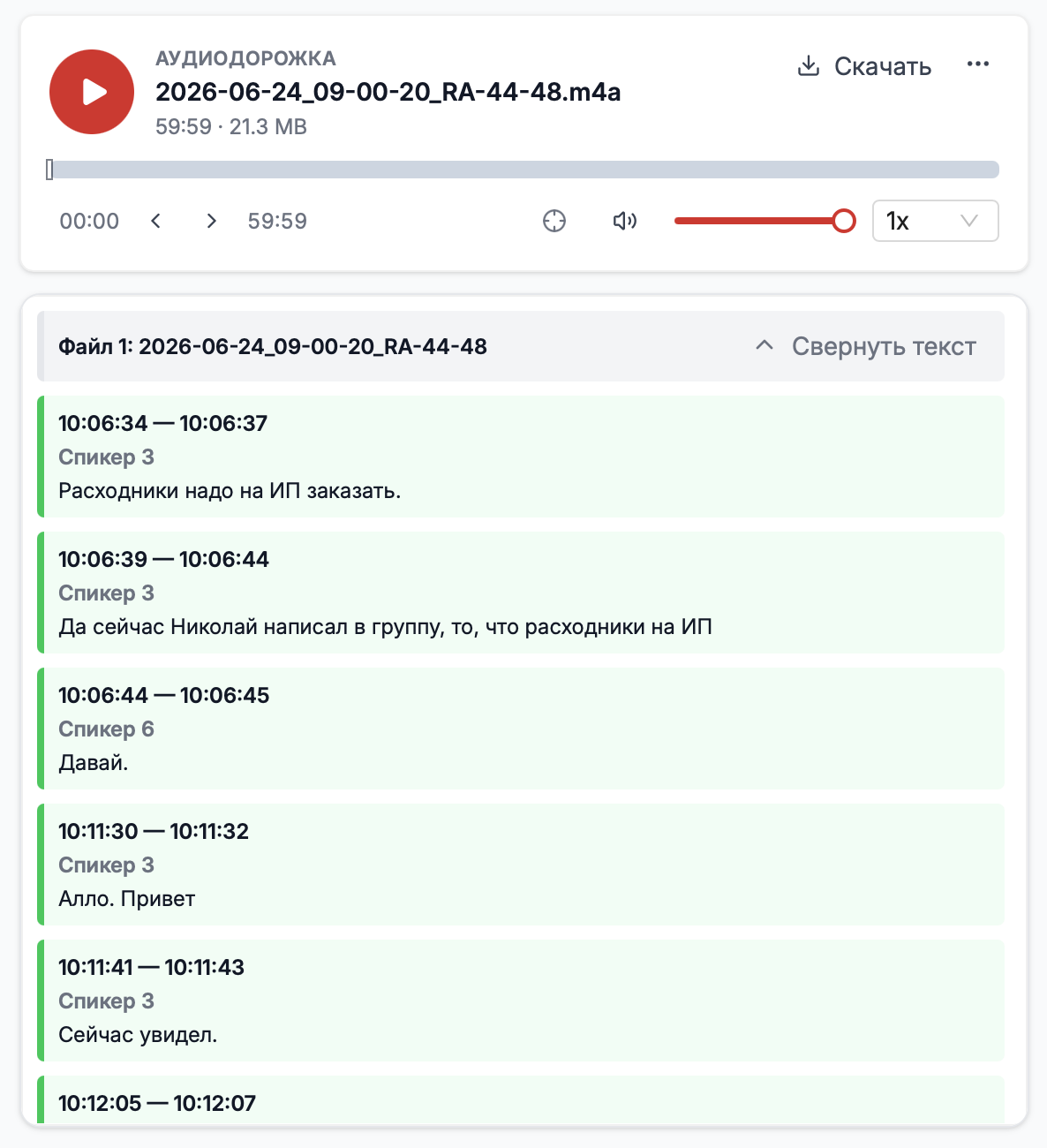
Результат транскрибации отображается на вкладке «Расшифровка» после выбора обработанного файла.
Просмотр транскрипции
Текст разбивается на отдельные фрагменты.
Для фрагментов могут отображаться:
- время начала и окончания;
- номер или обозначение спикера;
- распознанный текст.
Временные метки позволяют сопоставлять текст с соответствующим фрагментом исходной аудио- или видеозаписи.
Поиск по транскрипции
Чтобы найти определенный фрагмент:
- Установите курсор в поле «Найти в расшифровке».
- Введите слово или фразу.
- Просмотрите количество найденных совпадений.
- Используйте кнопки со стрелками для перехода между результатами.
Поиск выполняется по тексту транскрибации текущей записи.
Состояние транскрибации
Для каждого файла отображается состояние транскрибации.
Например:
«Готова» - обработка успешно завершена, текст доступен для просмотра.
«Ошибка» - при обработке файла произошла ошибка.
«В обработке» - транскрибация еще выполняется.
Если обработка завершилась ошибкой, для файла может быть доступно действие повторного запуска транскрибации.
Работа с файлами записи
Все файлы, связанные с записью, можно просмотреть на вкладке «Файлы».
Чтобы открыть список, перейдите в карточку записи и выберите вкладку «Файлы».
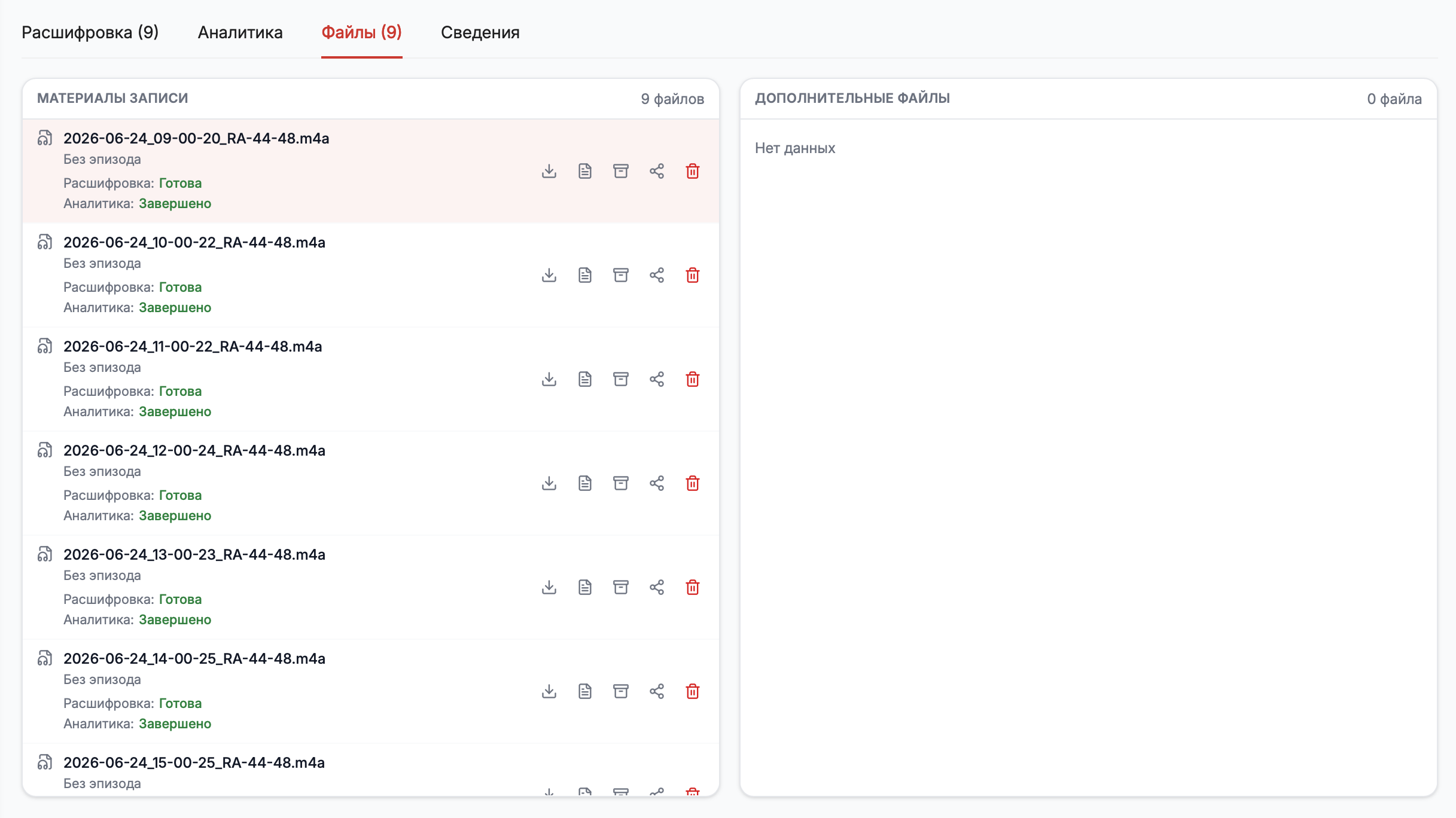
В верхней части вкладки отображается общее количество файлов.
Файлы записи
Для каждого файла могут отображаться:
- наименование;
- информация о привязке;
- состояние транскрибации;
- состояние аналитики.
Справа от файла располагаются доступные действия.
В зависимости от состояния файла и прав пользователя можно:
- скачать файл;
- выполнить действие с транскриптом;
- повторно запустить обработку;
- переместить файл в архив;
- поделиться файлом;
- удалить файл.
Набор доступных действий может различаться.
Дополнительные файлы
На странице может отдельно отображаться область «Дополнительные файлы».
Она предназначена для материалов, связанных с записью, но не относящихся непосредственно к основным обрабатываемым медиафайлам.
Если дополнительные файлы отсутствуют, отображается сообщение «Нет данных».
Удаление файла
Перед удалением убедитесь, что файл больше не требуется для работы.
После удаления доступ к файлу и связанным с ним данным может быть ограничен или утрачен в зависимости от настроек системы.
Запуск аналитики записи
Аналитика используется для автоматического анализа содержания транскрибированных файлов.
Запуск аналитики доступен после подготовки данных, необходимых для обработки записи.
Как запустить аналитику
- Откройте нужную запись.
- Убедитесь, что необходимые файлы добавлены в запись.
- Проверьте состояние транскрибации.
- Нажмите «Проанализировать запись».
- Дождитесь завершения обработки.
Во время обработки состояние аналитики изменяется автоматически.
После успешного завершения результаты становятся доступны в карточке записи.
Если аналитика уже выполнялась, вместо кнопки запуска может отображаться кнопка «Перезапустить аналитику».

Повторный запуск используется, например, если изменились исходные данные или требуется сформировать результаты аналитики заново.
Не закрывайте браузер специально для ожидания завершения обработки: состояние обработки сохраняется в системе, и к записи можно вернуться позднее.
Просмотр результатов аналитики
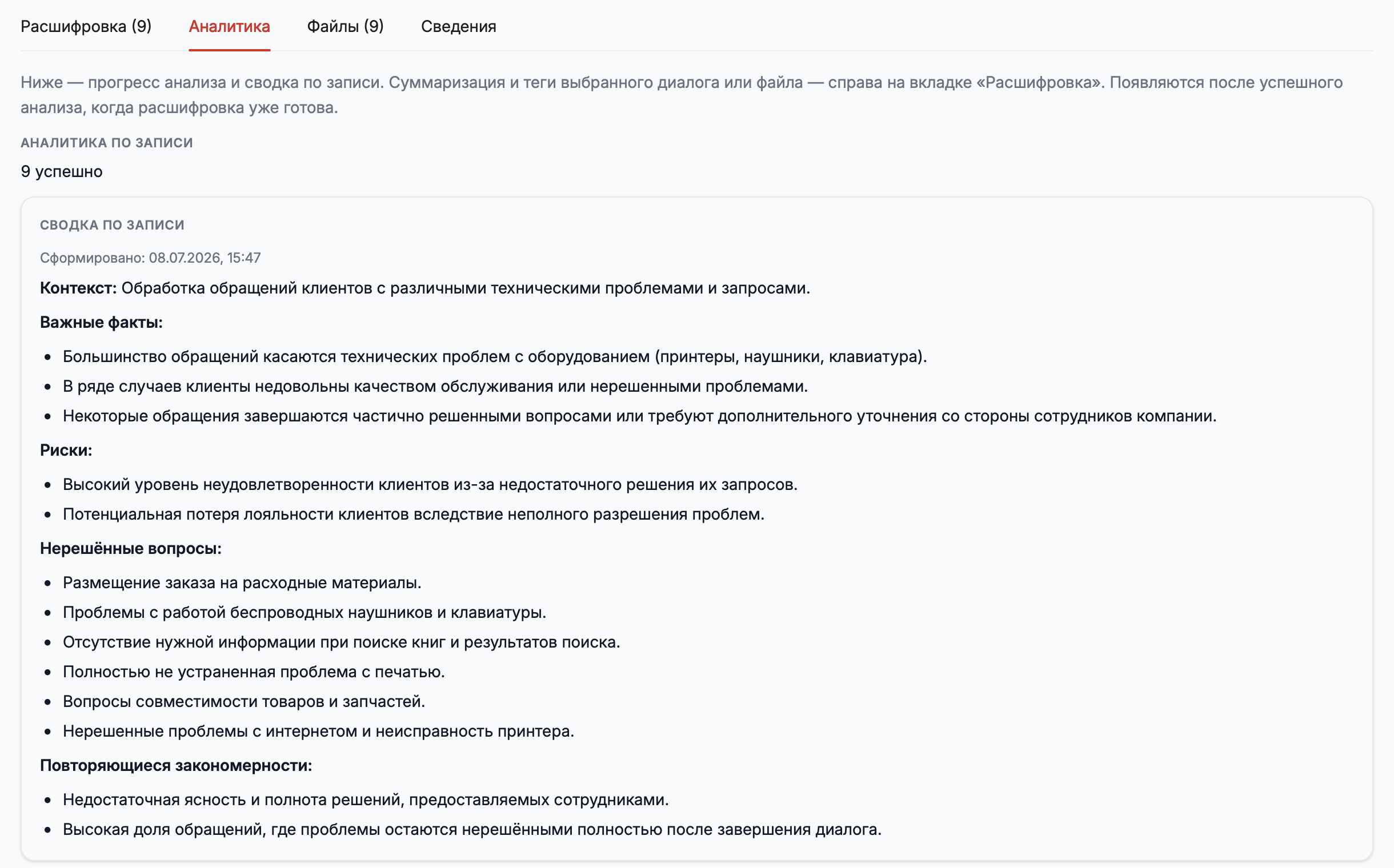
Результаты аналитической обработки записи отображаются после успешного завершения аналитики.
Для просмотра откройте карточку записи и перейдите на вкладку «Аналитика».
Сводка по записи
На вкладке может отображаться автоматически сформированная сводка по всей записи.
В зависимости от настроек аналитики сводка может содержать:
- общий контекст коммуникаций;
- важные факты;
- выявленные риски;
- нерешенные вопросы;
- повторяющиеся закономерности;
- другие результаты анализа.
Также отображается информация о состоянии аналитики и времени формирования результатов.
Содержание сводки формируется автоматически на основании транскрибированных материалов записи.
Результаты по отдельному файлу
Результаты аналитики могут формироваться не только для записи целиком, но и для отдельных файлов или диалогов.
Для просмотра результата выберите необходимый файл на вкладке «Расшифровка».
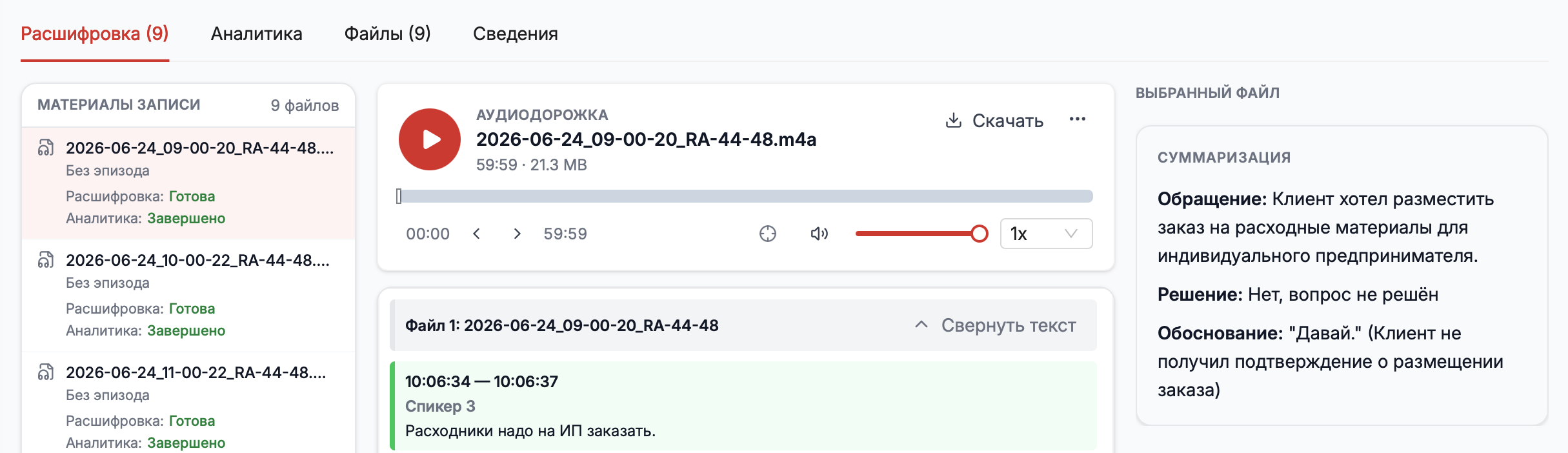
Справа от транскрипции может отображаться блок «Суммаризация».
Например, в нем могут содержаться:
Обращение - краткое описание причины обращения или темы разговора.
Решение - результат коммуникации или признак того, был ли вопрос решен.
Обоснование - фрагменты или краткое описание содержания разговора, на основании которого сформирован результат.
Состав аналитических показателей зависит от настроенной в системе аналитики.
Работа с тегами записи
После выполнения аналитической обработки записи система может автоматически определить темы и присвоить им теги.
Теги отображаются в карточке записи.

Примерами тегов могут быть:
- «Приветствие»;
- «Прощание»;
- «Заправка картриджа»;
- «Ремонт техники»;
- «Консультация»;
- «Жалоба».
Рядом с тегом может отображаться количество его обнаружений в материалах записи.
Теги позволяют быстро определить основные темы коммуникаций и используются для навигации и анализа содержания записи.
Набор тегов зависит от настроек аналитики организации.
Если аналитическая обработка записи не выполнялась или соответствующая тема не была обнаружена, тег не отображается.
Просмотр сведений и добавление комментария к записи
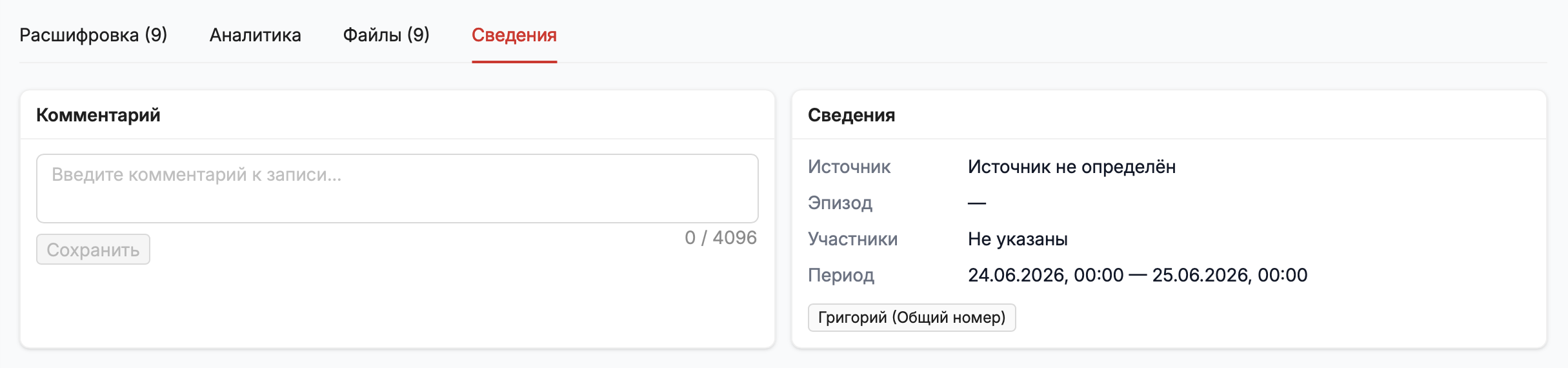
Общие сведения о записи и комментарий доступны на вкладке «Сведения».
Откройте карточку записи и выберите вкладку «Сведения».
Сведения о записи
В информационном блоке могут отображаться:
- источник;
- название;
- участники;
- период записи;
- другие параметры записи.
Эти сведения позволяют проверить основные характеристики записи без перехода в режим редактирования.
Комментарий
В блоке «Комментарий» можно сохранить дополнительную текстовую информацию о записи.
Чтобы добавить или изменить комментарий:
- Установите курсор в поле «Комментарий».
- Введите необходимый текст.
- Нажмите «Сохранить».
Рядом с полем отображается количество введенных символов и максимально допустимый объем комментария.
Кнопка сохранения становится доступной после внесения изменений.
Комментарий относится к записи в целом и может использоваться для дополнительной информации, которая не содержится в стандартных полях записи.